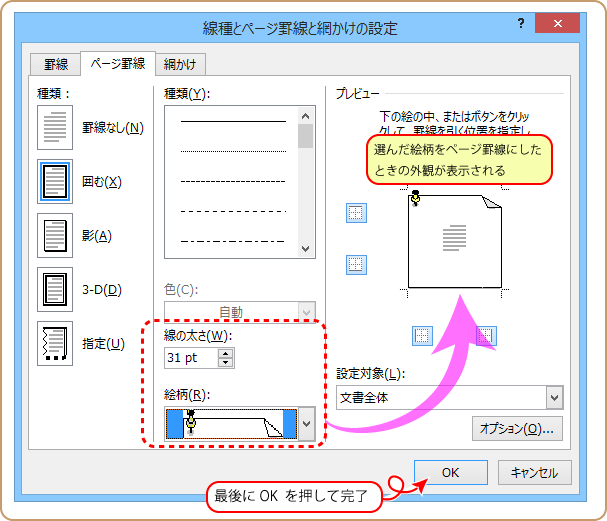
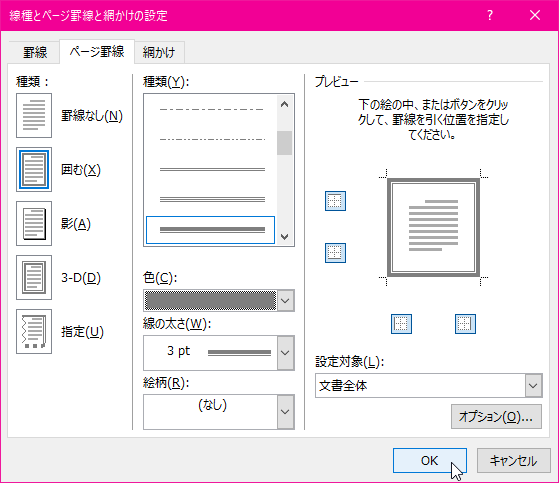
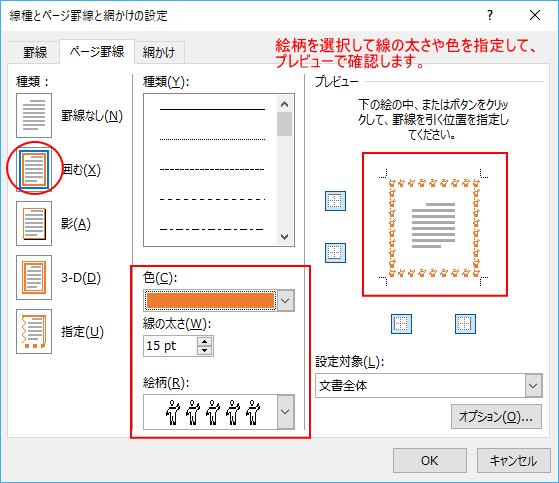
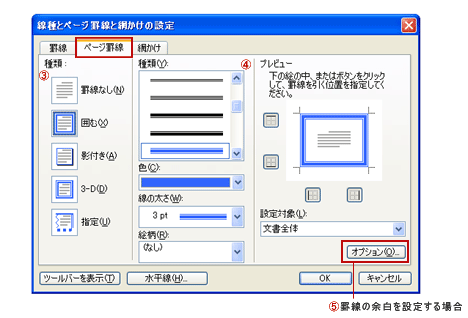
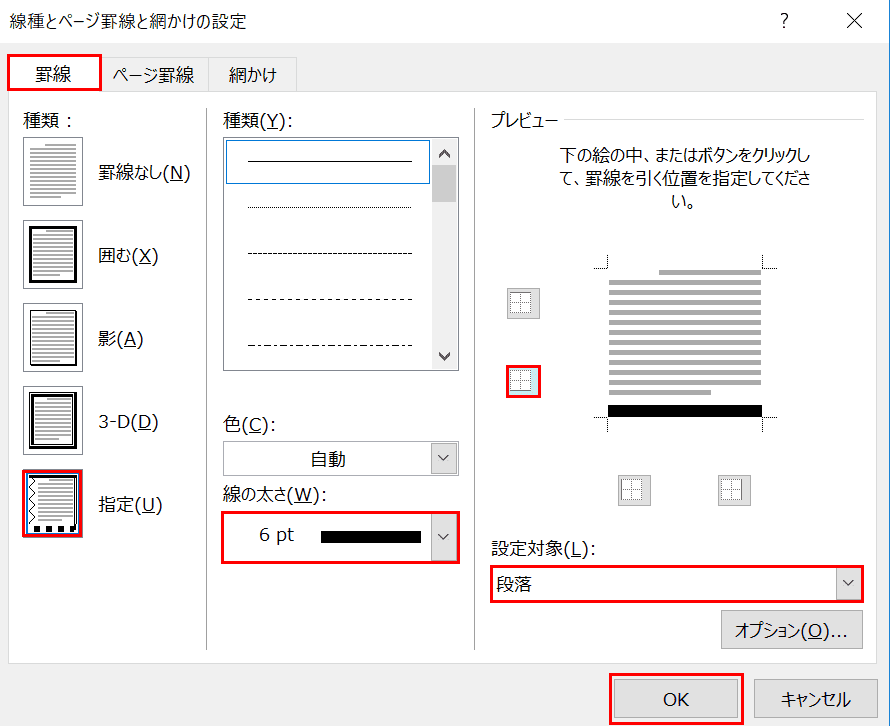
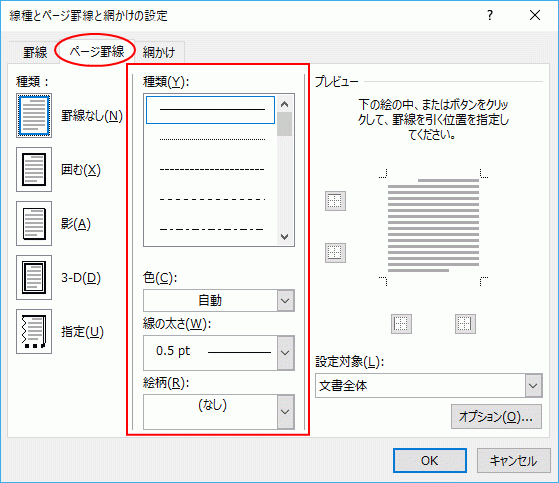
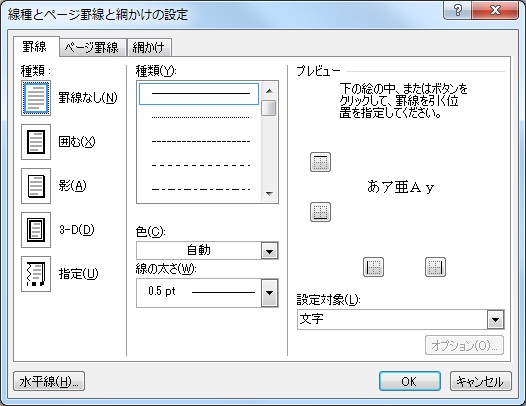
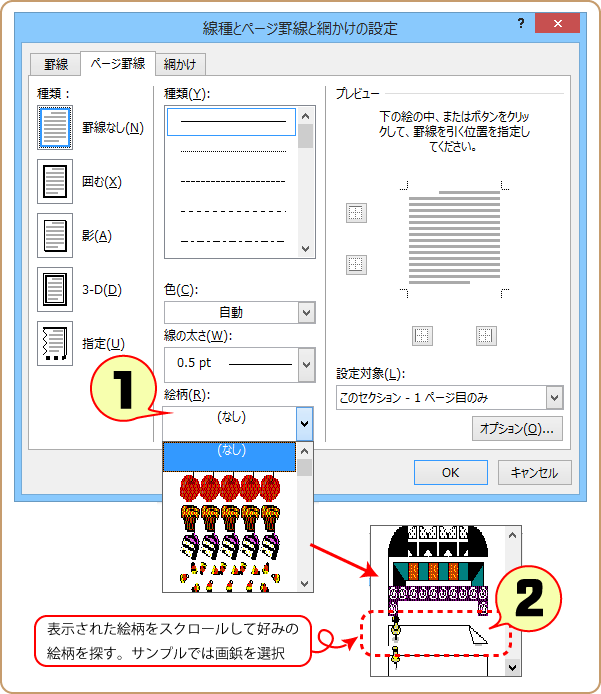
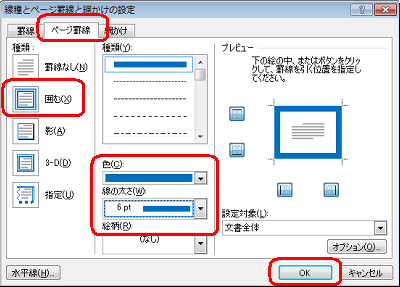
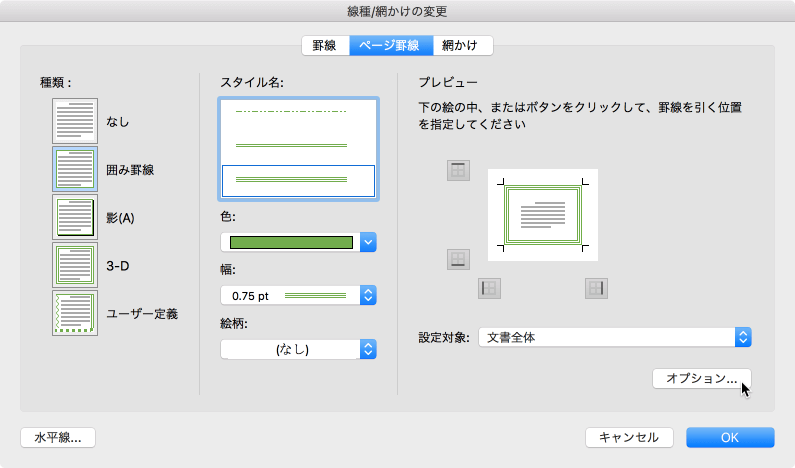
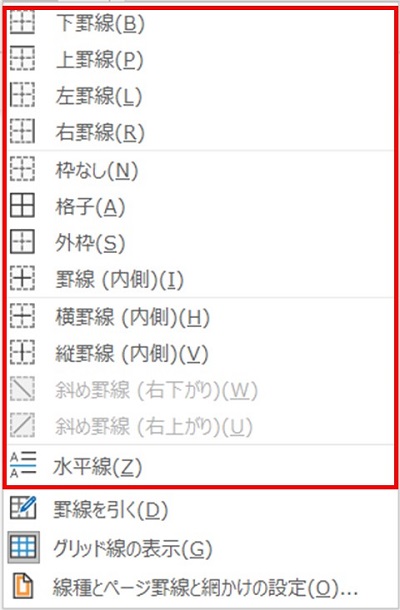
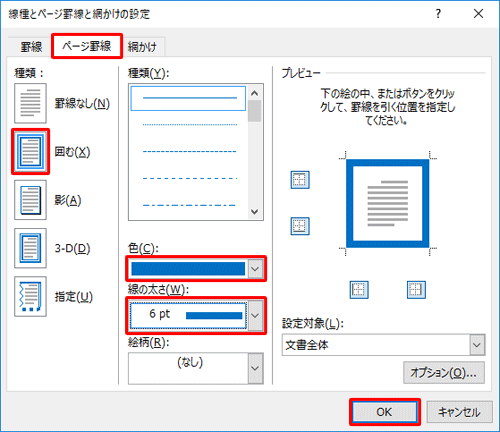
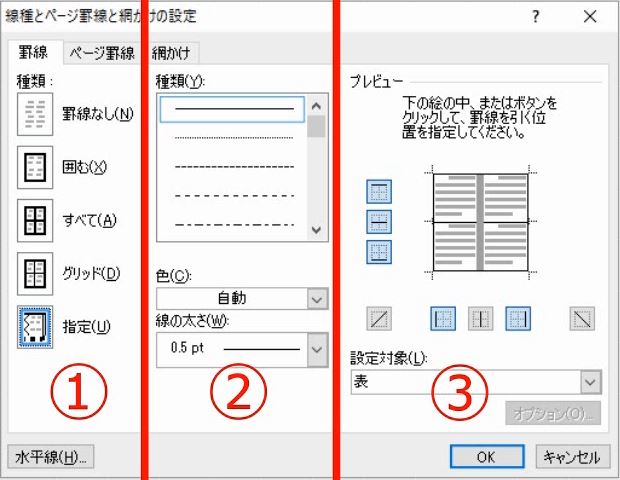
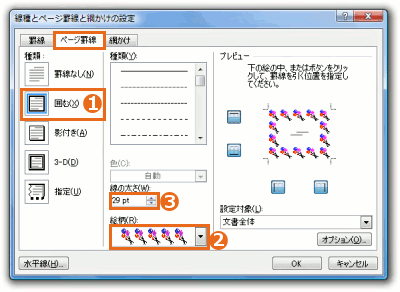
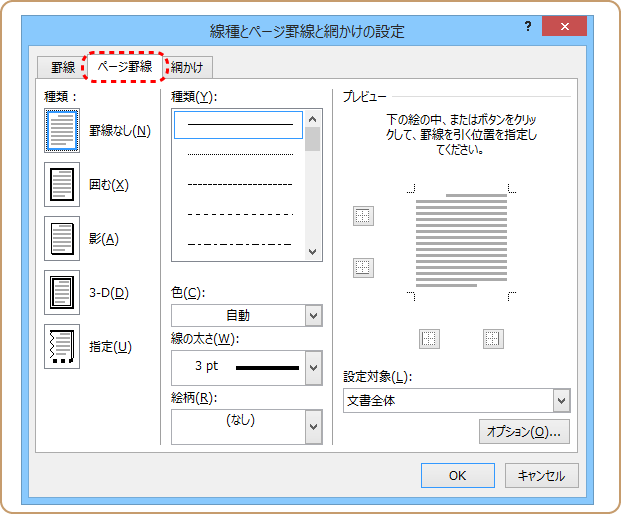
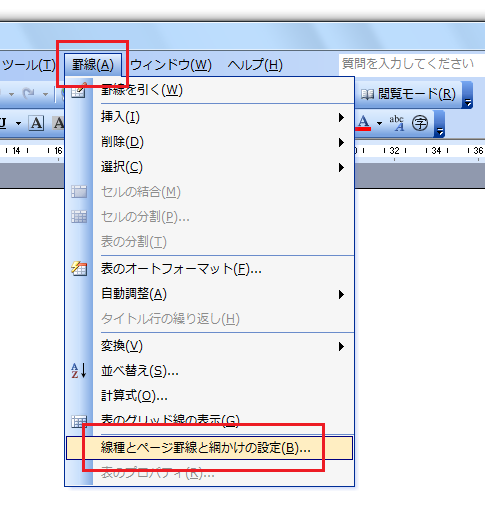
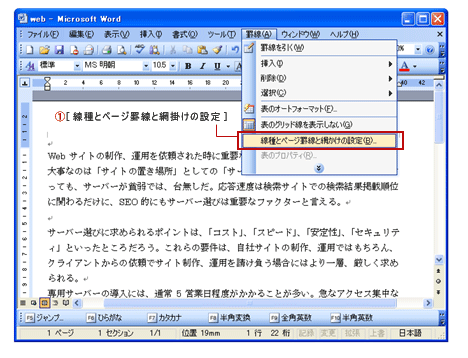
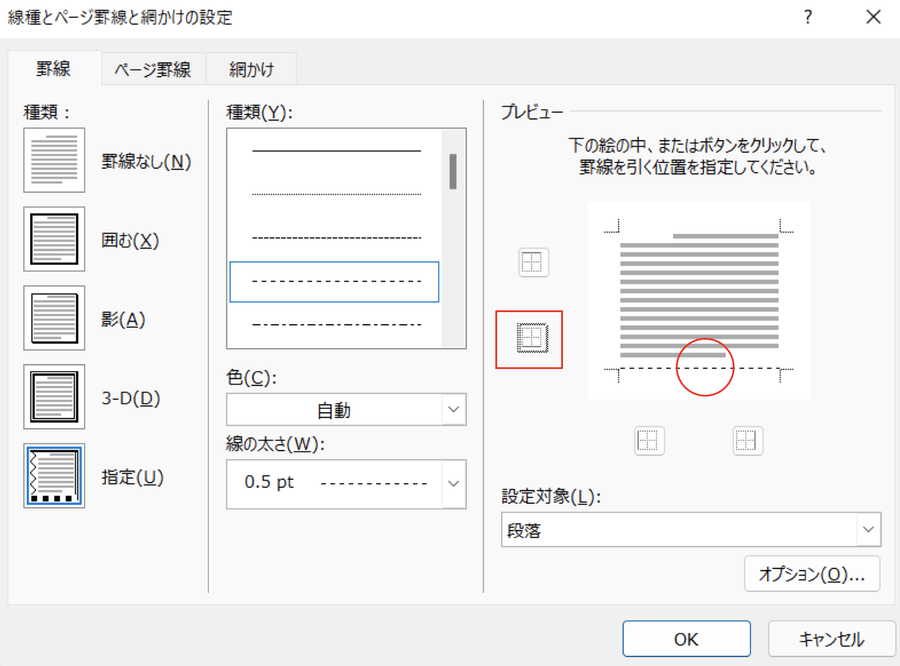
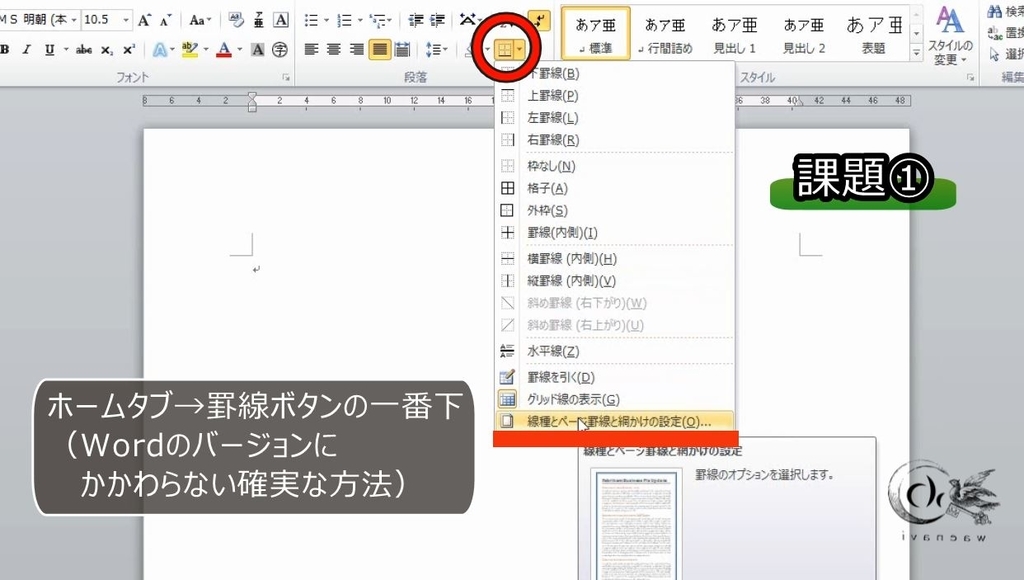
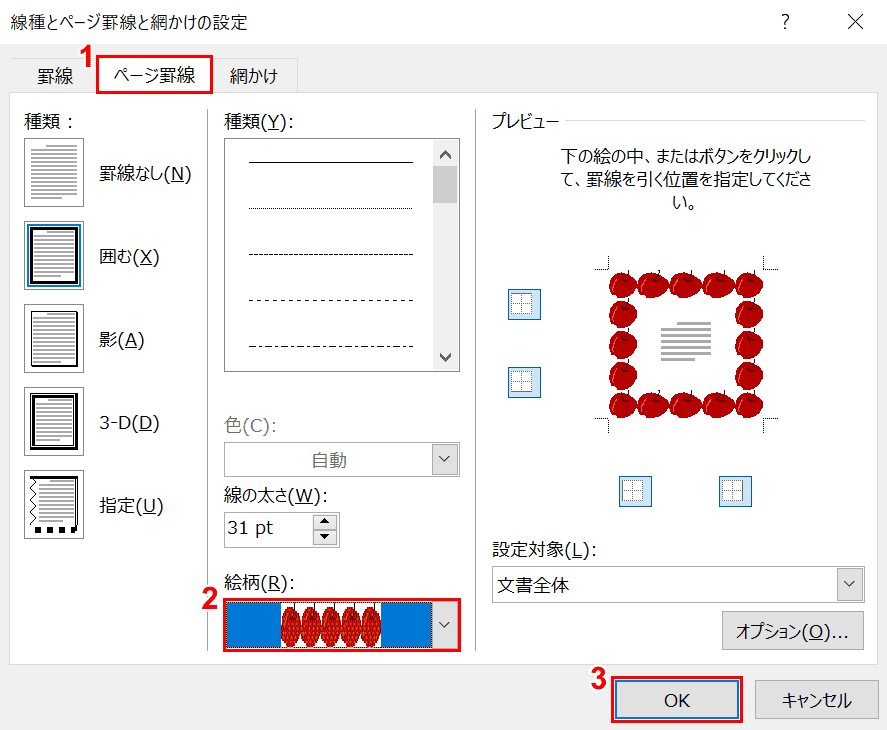
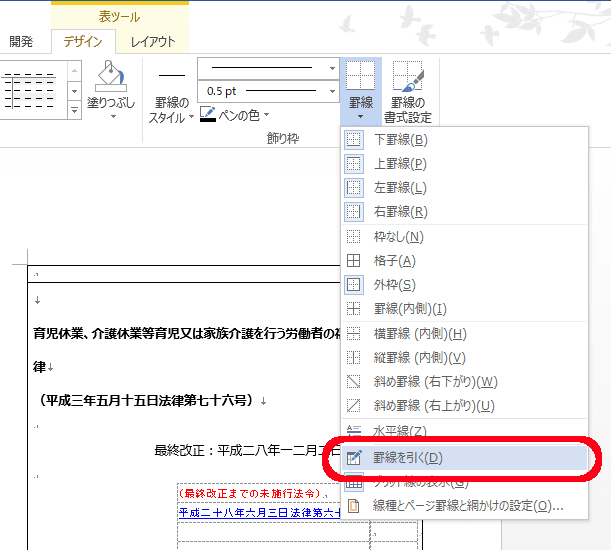
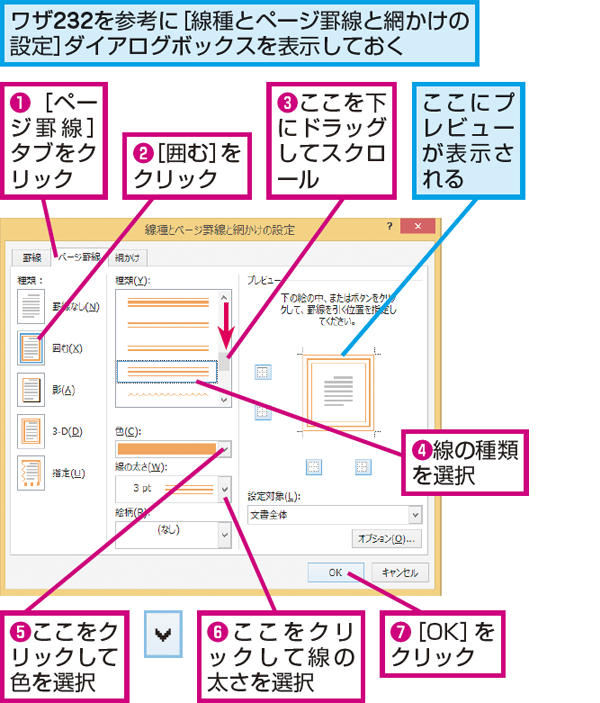
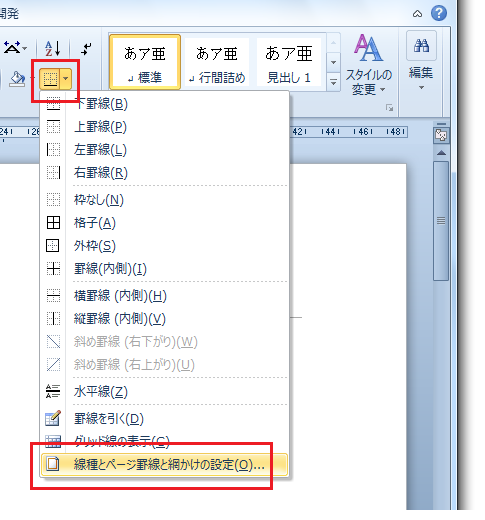
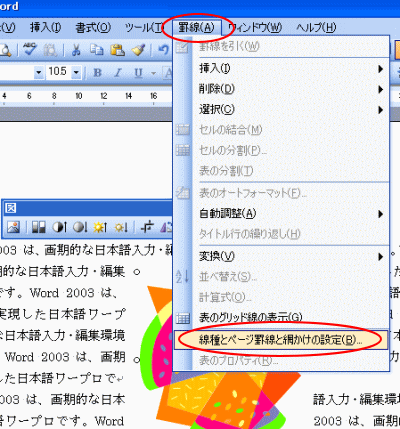
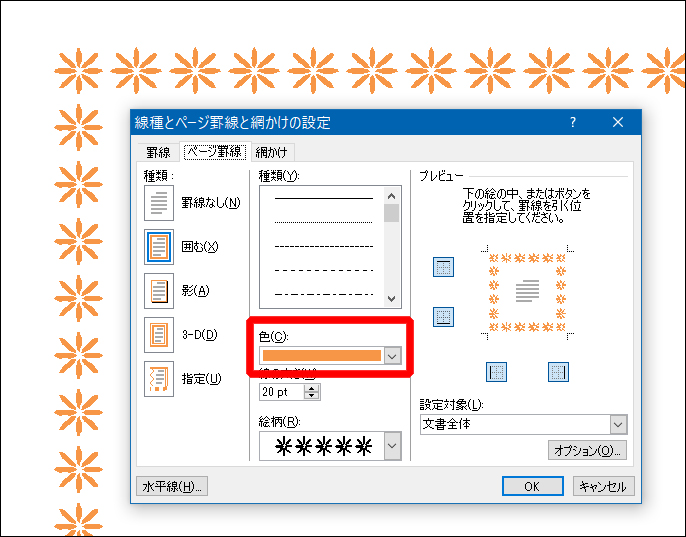
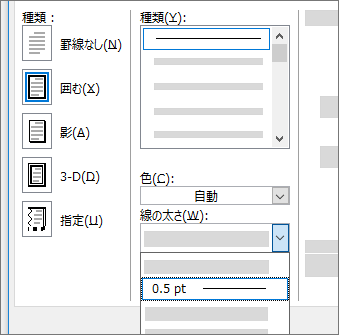
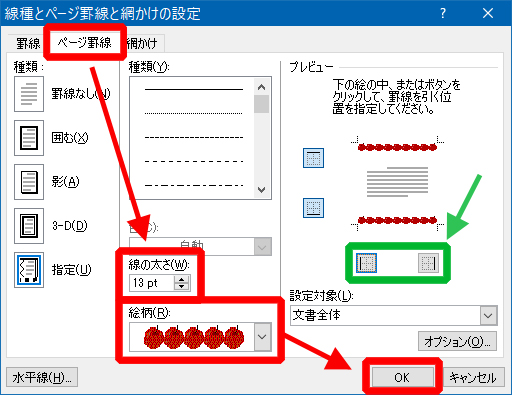
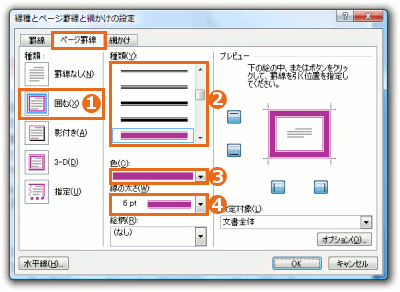
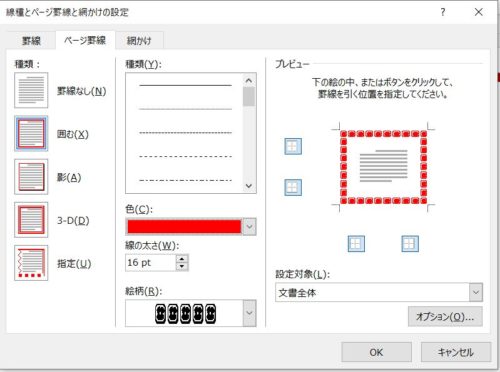
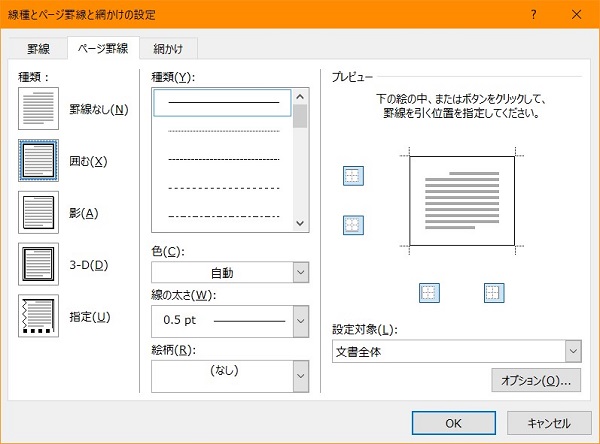
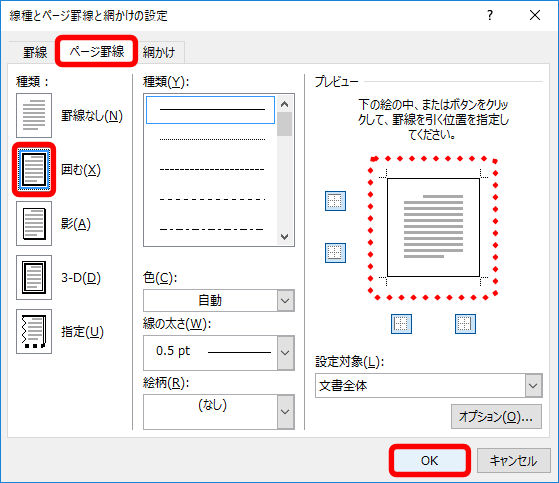
STEP1.線種とページ罫線と網かけの設定をする Wordの罫線の太さを変更するためには、線種とページ罫線と網かけの設定を行います。 「ホーム」タブ > 罫線 > 右側の マークをク
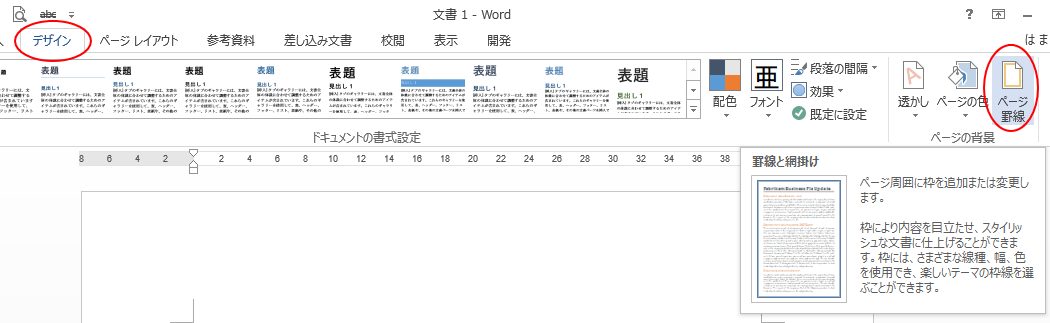
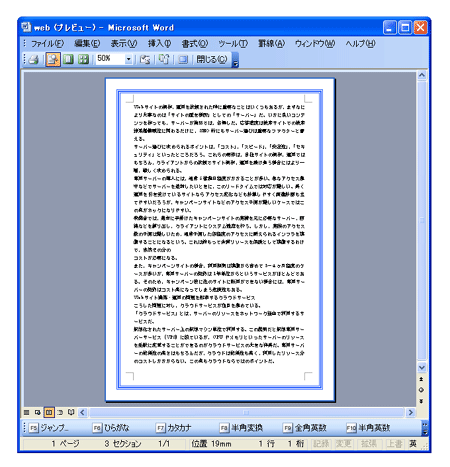
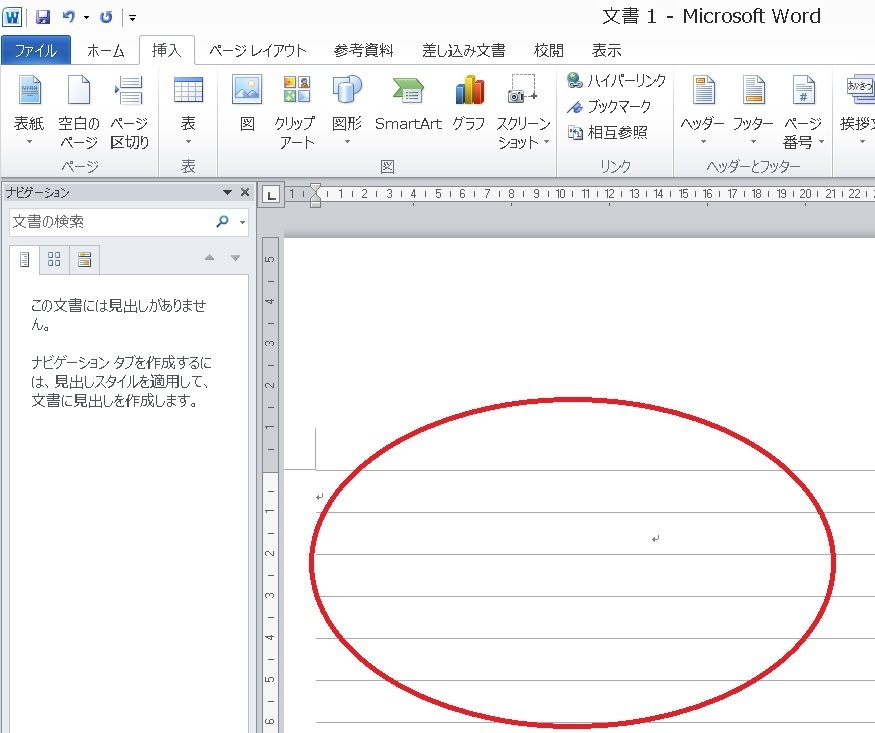
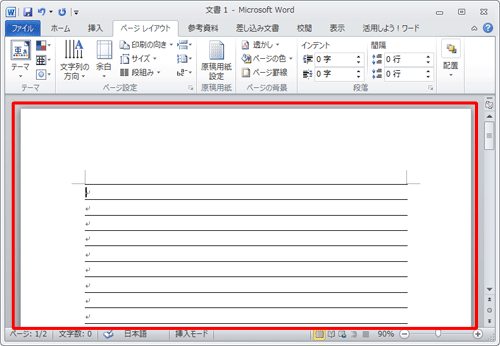
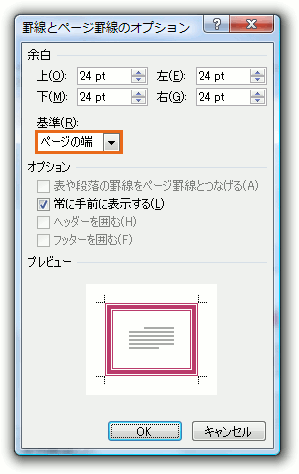
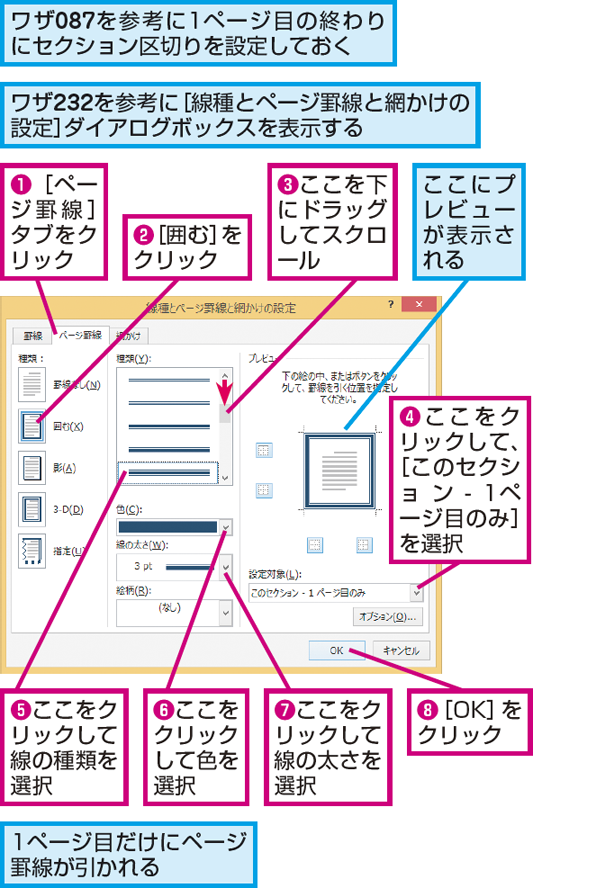
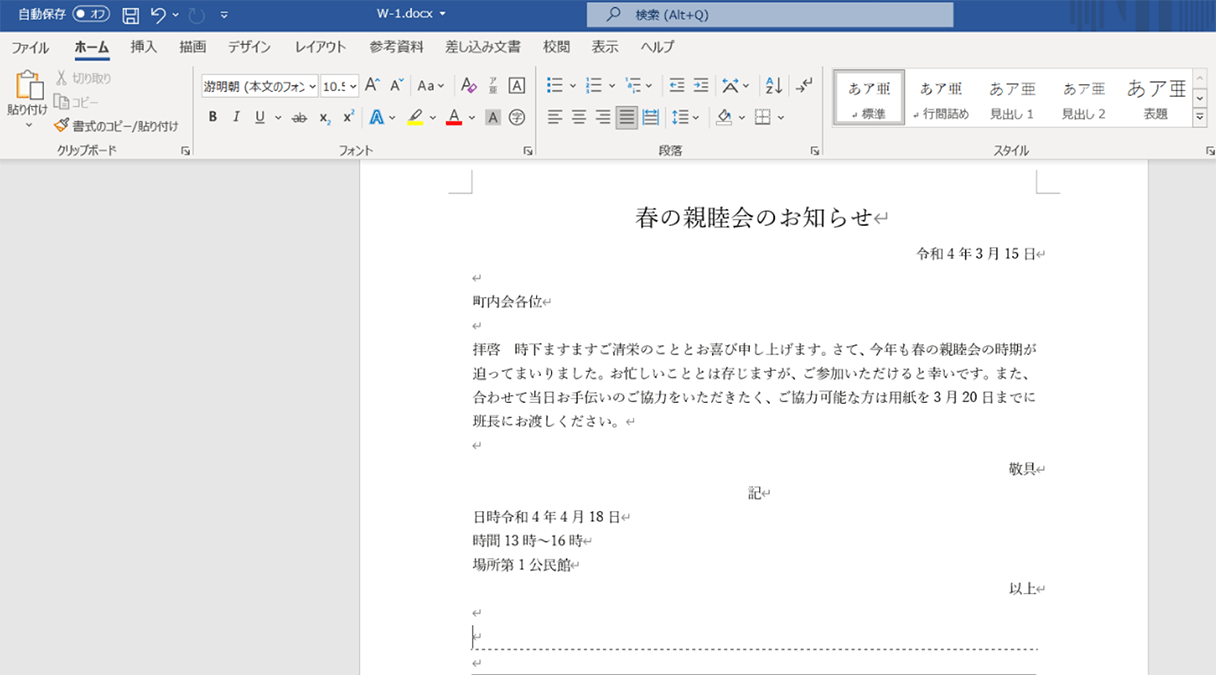
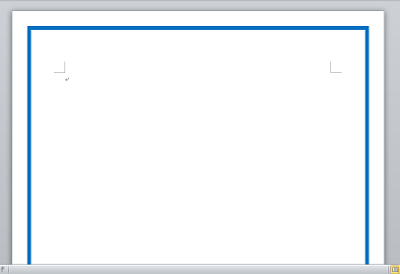
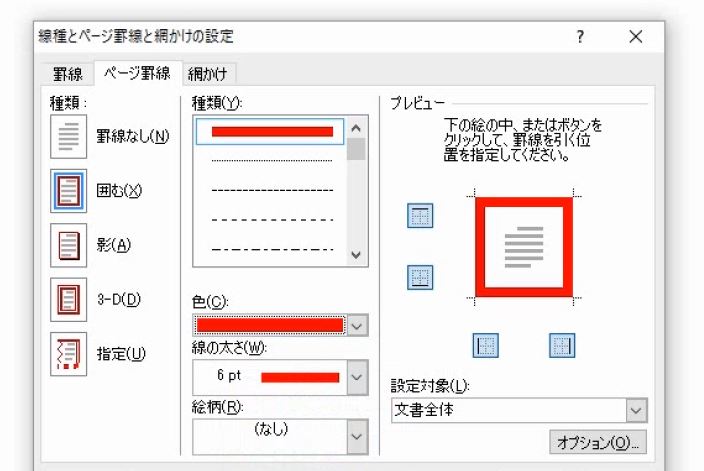
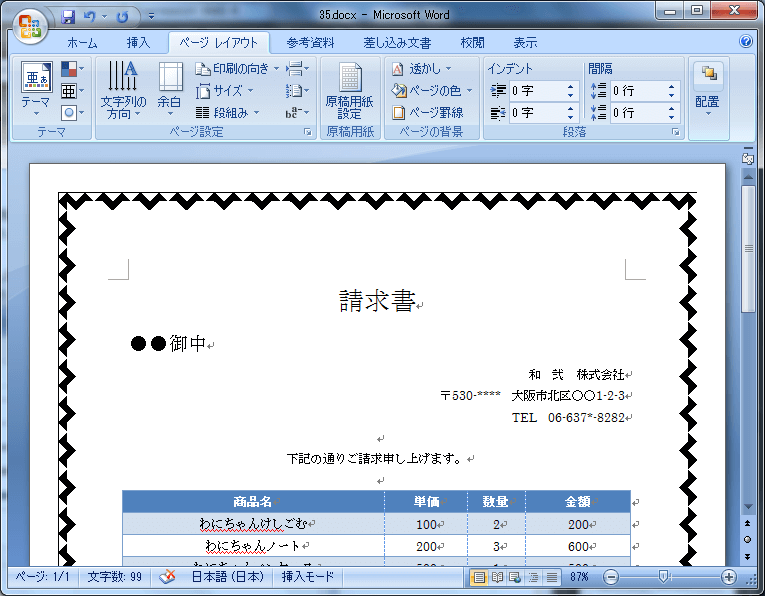
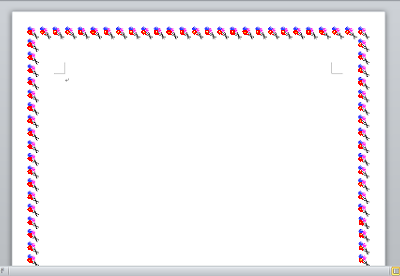
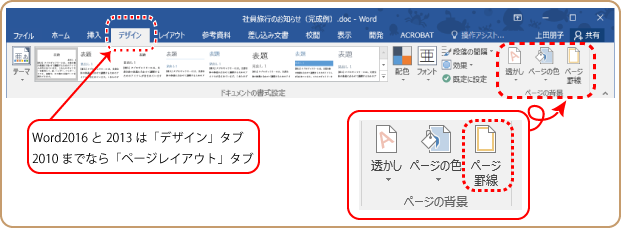
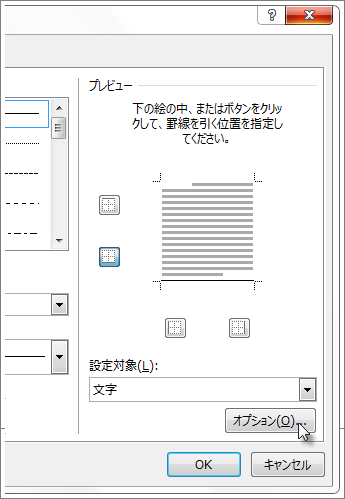
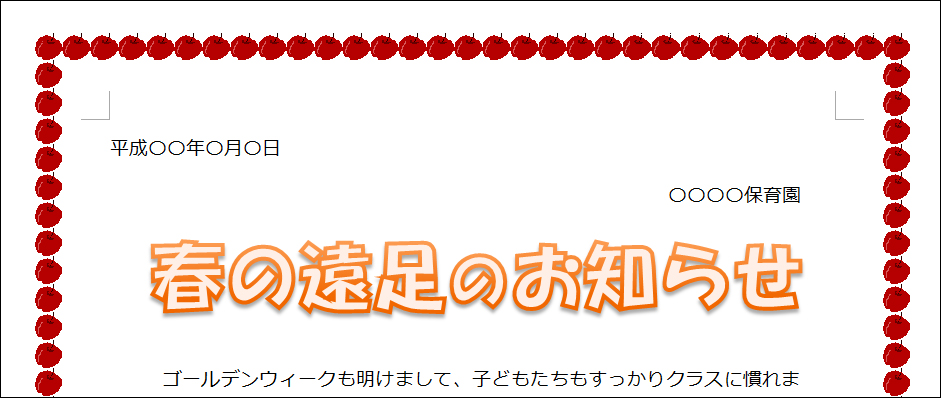
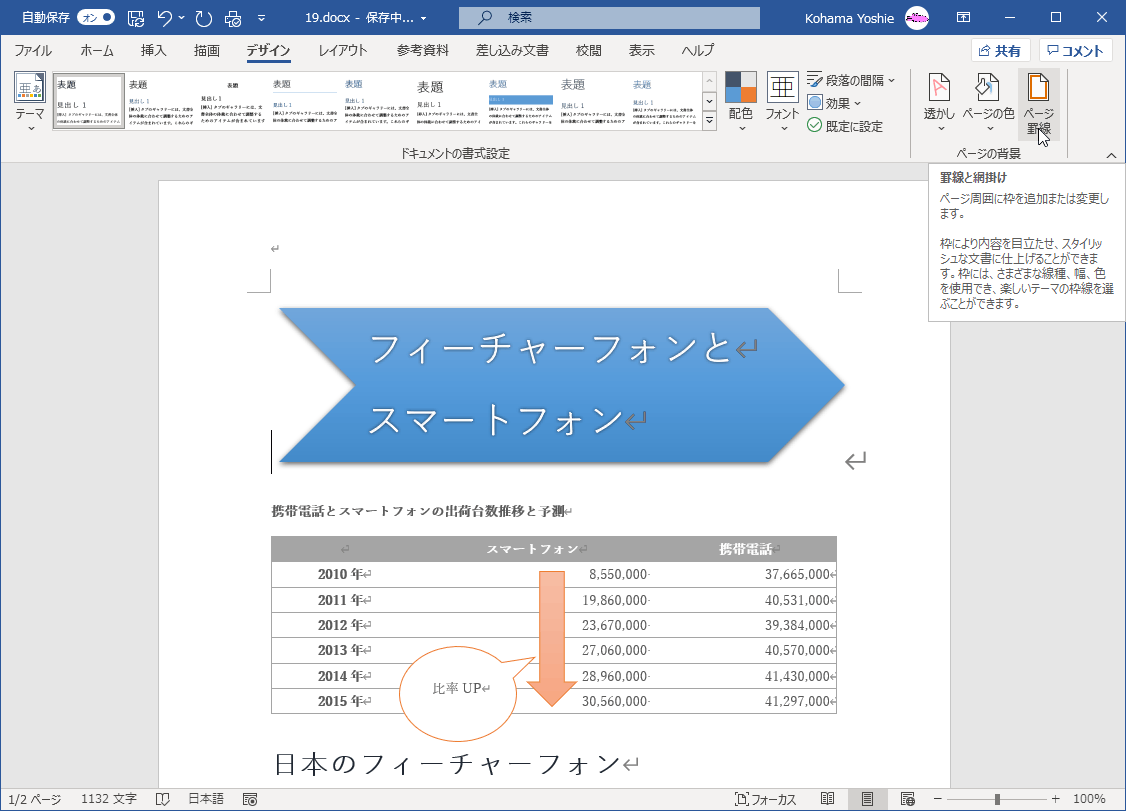
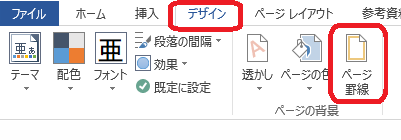
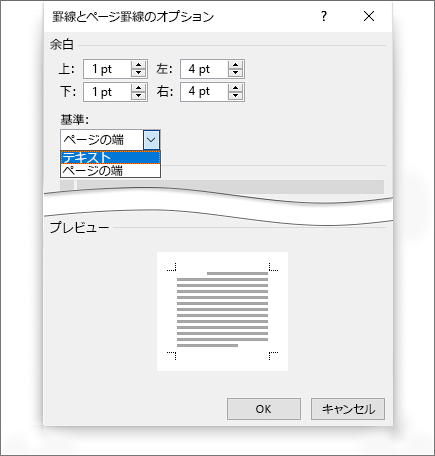
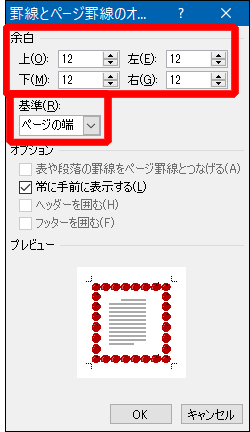
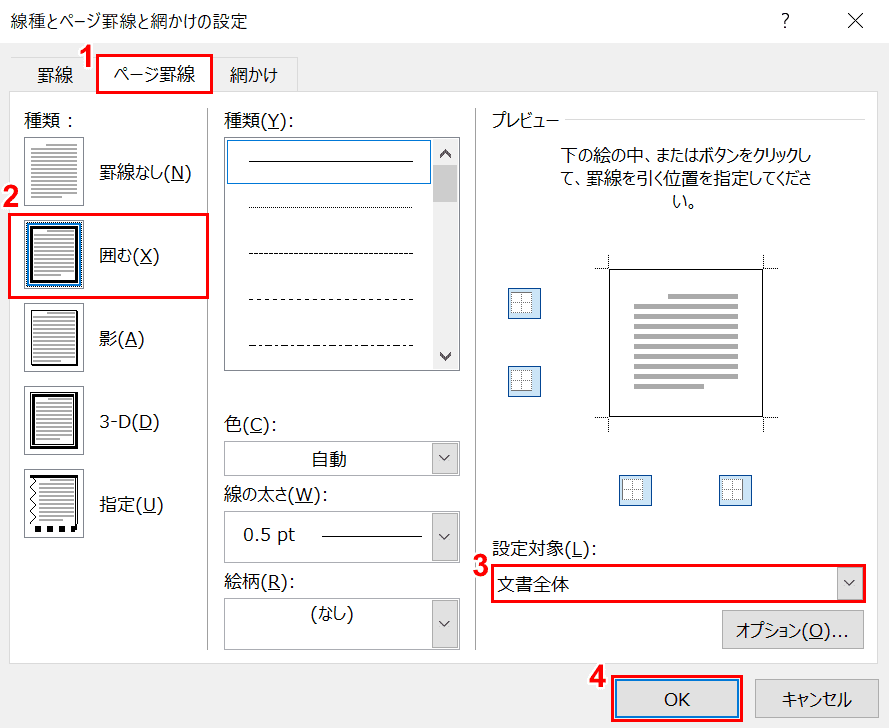
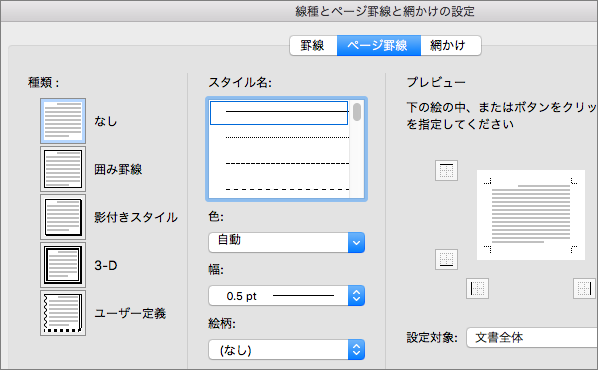
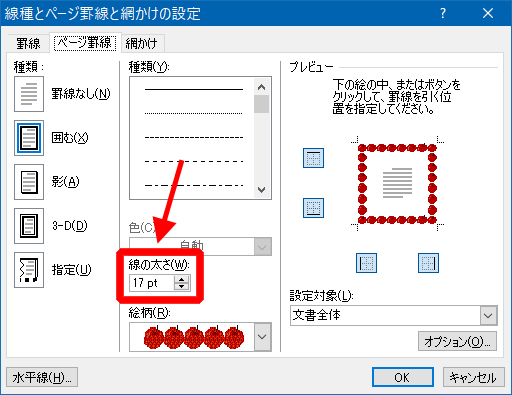
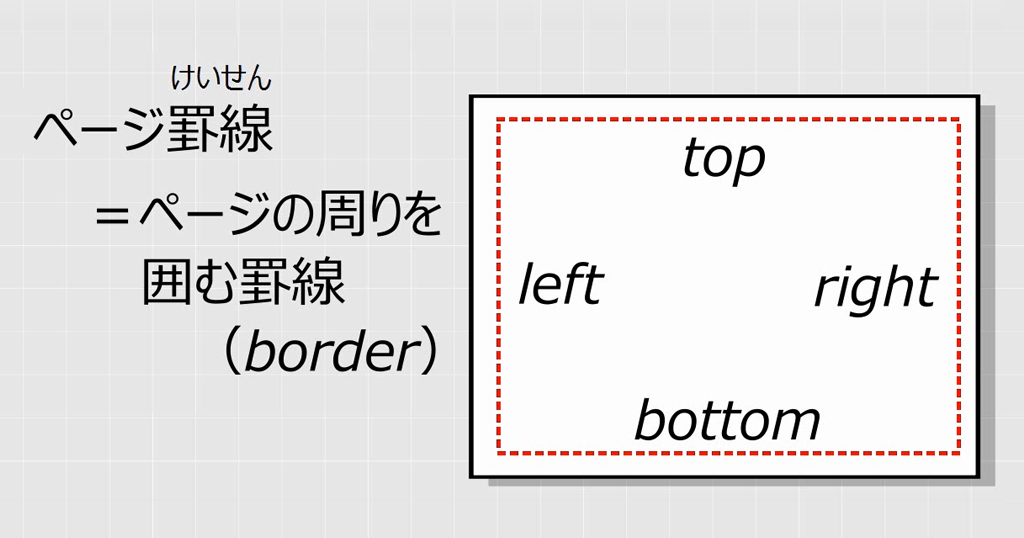
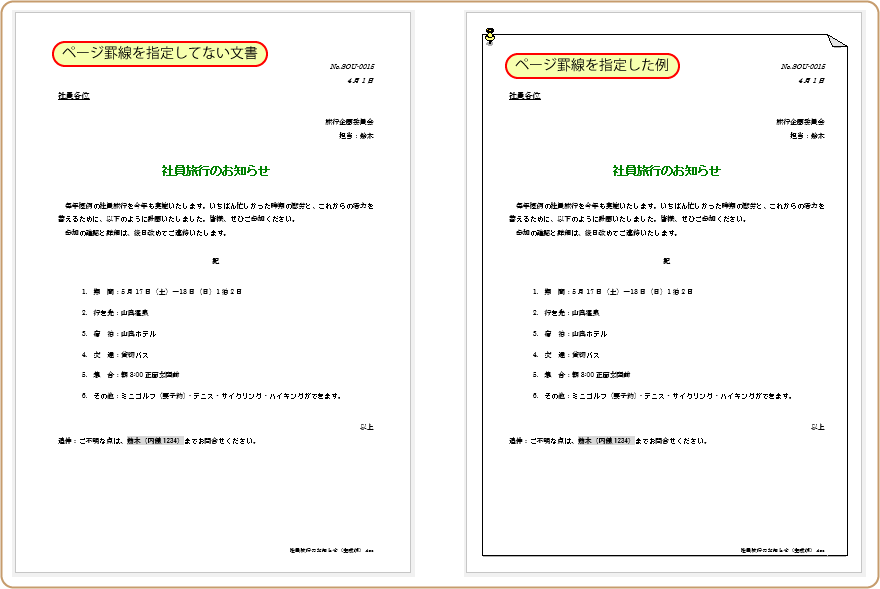
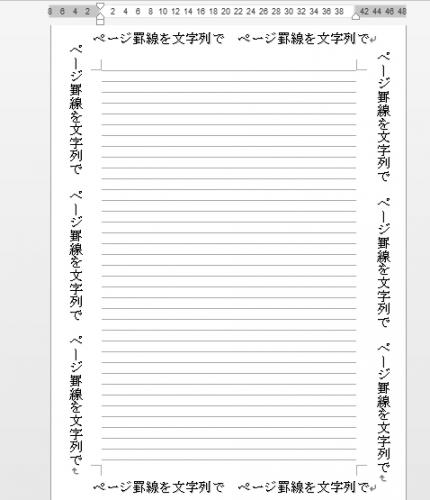
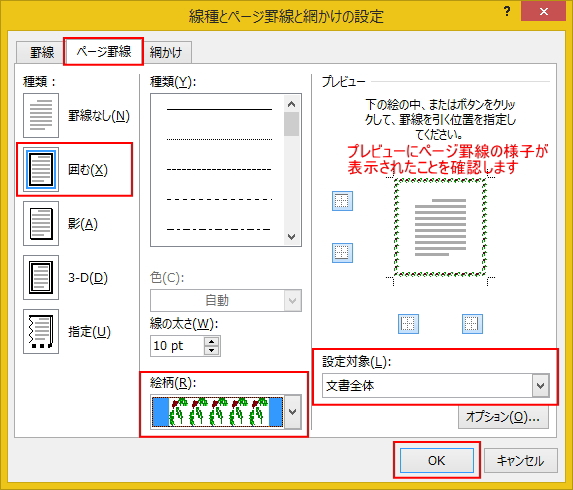
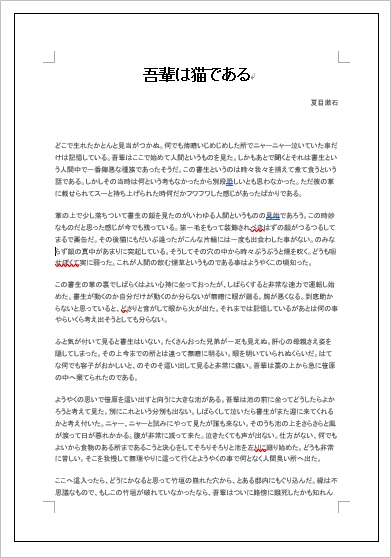
Word ページ 罫線- コレがページの枠線だ! ステップ1 「デザインタブ」→ ページの背景のところにある 「ページ罫線」 をクリックしてください。 リボンの一番右端にあるはず ステップ2 線種とペー ① の行を選び、 ホーム タブまたは ページ レイアウト タブの段落のダイアログを選び、「インデントと行間隔」タブの間隔の行間を 固定値 に、間隔を 1pt に設定して、追加し
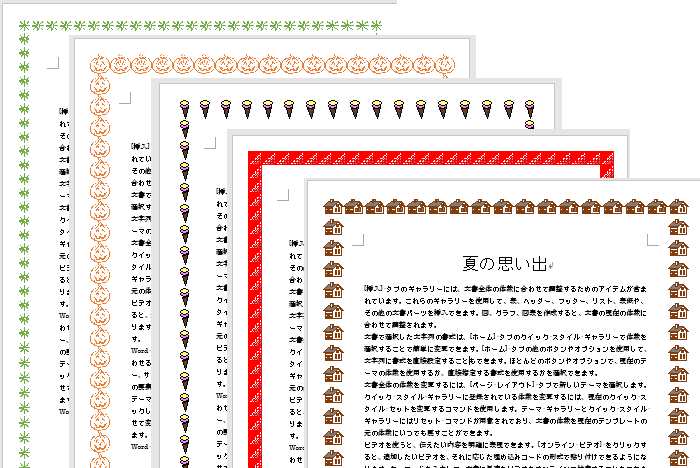
Word ページ 罫線のギャラリー
各画像をクリックすると、ダウンロードまたは拡大表示できます
 |  |  |
 |  |  |
 |  |  |
 |  |  |
「Word ページ 罫線」の画像ギャラリー、詳細は各画像をクリックしてください。
 |  |  |
 |  |  |
 |  |  |
 |  |  |
「Word ページ 罫線」の画像ギャラリー、詳細は各画像をクリックしてください。
 |  | |
 |  |  |
 |  | |
 |  |  |
「Word ページ 罫線」の画像ギャラリー、詳細は各画像をクリックしてください。
 |  |  |
 |  |  |
 |  |  |
 |  |  |
「Word ページ 罫線」の画像ギャラリー、詳細は各画像をクリックしてください。
 |  | |
 |  |  |
 |  |  |
 |  |  |
「Word ページ 罫線」の画像ギャラリー、詳細は各画像をクリックしてください。
 |  |  |
 |  |  |
 |  |  |
 |  |  |
「Word ページ 罫線」の画像ギャラリー、詳細は各画像をクリックしてください。
 |  |  |
 |  |  |
 |  |  |
 |  |  |
「Word ページ 罫線」の画像ギャラリー、詳細は各画像をクリックしてください。
 |  | |
 |  |  |
 |  |  |
 |  |  |
「Word ページ 罫線」の画像ギャラリー、詳細は各画像をクリックしてください。
 |  |  |
 |  |  |
 |  |
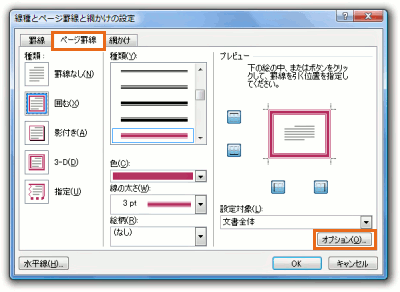
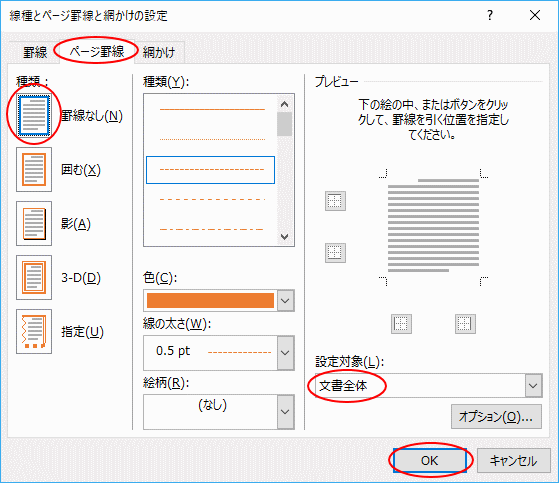
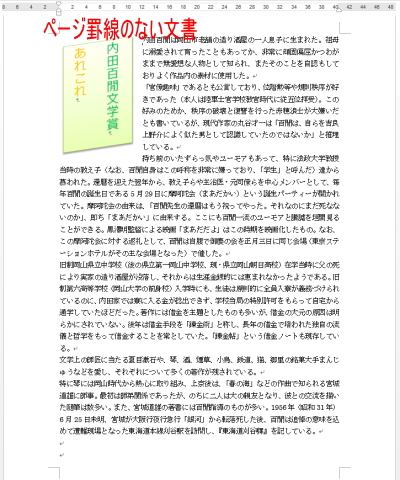
ページ上の境界線を削除する 罫線を削除するには、ページ罫線の設定を なし に 変更します 。 デザイン タブで ページ罫線 を選択します。 線種とページ罫線と網かけの設定 ダイアログ前の投稿 Word ワードで点線の罫線を引く方法 次の投稿 Word ワードで波線の罫線を引く方法 Practice is better than precept 検索 人気の記事 IE11の「このWebページはスクリプトやActiveX
Incoming Term: word ページ 罫線, word ページ 罫線 消えない, word ページ 罫線 絵柄 表示 されない, word ページ 罫線 位置, word 表 ページ またぎ 罫線, word 表 罫線 ページ,


0 件のコメント:
コメントを投稿